| 字符级排版主要是对字体、字符间距以及文字效果进行设置。通过设置汉字、字母、数字或符号的格式,使文档重点突出、式样美观,从而便于阅读。
|
|
|
|
|
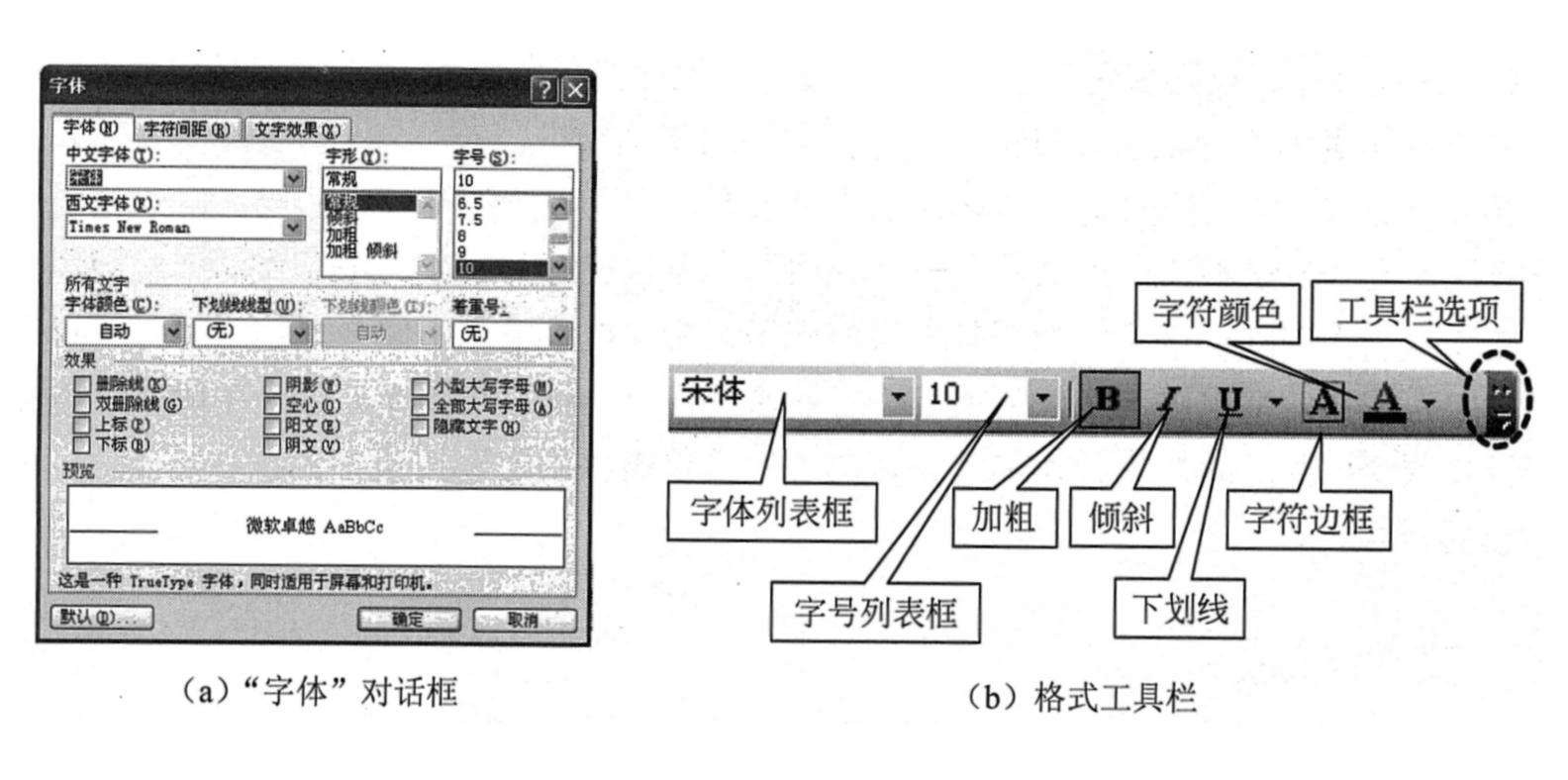
| 字符的格式设置包括字体、字形、大小、颜色和字符间距等多项内容。字体是指文字的样式,字号是指文字的大小。例如,普通中文图书正文编排采用五号、宋体。可以通过设置字形使文字醒目,例如文字加粗、倾斜或加下划线。字符格式设置可采用菜单命令或工具栏两种方法进行。
|
|
|
|
|
| 使用菜单命令设置方法:选定待设置格式的文字,选择“格式”→“字体”命令,打开下图(a)所示的对话框,选择“字体”/“字符间距”/“文字”选项卡,选择合适的字体、字形和字号,字体颜色、下划线、上下标、字符间距等,单击“确定”按钮关闭对话框,即可在文档窗口上看到设置的效果。
|
|
|
|
|
|
|
|
|
| 使用工具栏设置是指选定待设置格式的文字,然后从上图(b)所示列表框中选择字体或字号,或单击相应的工具按钮的操作方法。例如,使用工具栏进行如下设置:
|
|
|
①改变字形:单击 或 或 按钮使选定的文字加粗且倾斜显示。如果窗口上没有显示格式工具按钮,只需选择“视图”→“工具栏”→“格式”命令即可打开格式工具栏。 按钮使选定的文字加粗且倾斜显示。如果窗口上没有显示格式工具按钮,只需选择“视图”→“工具栏”→“格式”命令即可打开格式工具栏。
|
|
|
②改变文字的颜色:单击 右侧的下三角按钮,从下拉的“颜色列表”中选择需要的颜色。 右侧的下三角按钮,从下拉的“颜色列表”中选择需要的颜色。
|
|
|
③字符底纹和边框:使用格式工具栏上的 字符边框、 字符边框、 字符底纹按钮,可以给文本加上边框和底纹。 字符底纹按钮,可以给文本加上边框和底纹。
|
|
|
④字符的缩放:使用Word的字符缩放功能,可使文字变“胖”或变“瘦”。在选择需要缩放的文本后,单击格式工具栏上 字符缩放按钮旁边的下三角,从弹出的下拉列表中选择合适的缩放比例;或单击“其他”按钮打开对话框,从中选择或输入一个缩放比例。当缩放比大于100%时,字符变“胖”;当缩放比小于100%时,字符变“瘦”。 字符缩放按钮旁边的下三角,从弹出的下拉列表中选择合适的缩放比例;或单击“其他”按钮打开对话框,从中选择或输入一个缩放比例。当缩放比大于100%时,字符变“胖”;当缩放比小于100%时,字符变“瘦”。
|
|
|
|
|
| 可以把一段字符的格式快速应用到另一段字符上,这样能够提高编排文章的效率。复制的方法是选定具有要复制格式的文本,单击常用工具栏上的“格式刷”按钮,然后移动鼠标到待格式化的文本开始处,按住鼠标左键拖动鼠标,到达待格式化的文本末尾时松开鼠标。
|
|
|
注意:若要将选定格式复制到多个位置,可双击格式刷按钮 ,然后依次拖刷待格式化的文本,复制完毕后再次单击此按钮或按Esc键。 ,然后依次拖刷待格式化的文本,复制完毕后再次单击此按钮或按Esc键。
|
|
|
| 查看字符格式的方法是在主菜单中选择“格式”→“显示格式”命令或选择“帮助”→“这是什么”命令或按Shift+F1组合键,待鼠标指针变成左箭头右问号的形状后,移动鼠标到要查看格式的字符上单击,即可看到字符格式信息。单击窗口右上角的“关闭”按钮可关闭“显示格式”任务窗口。
|
|
|