|
|
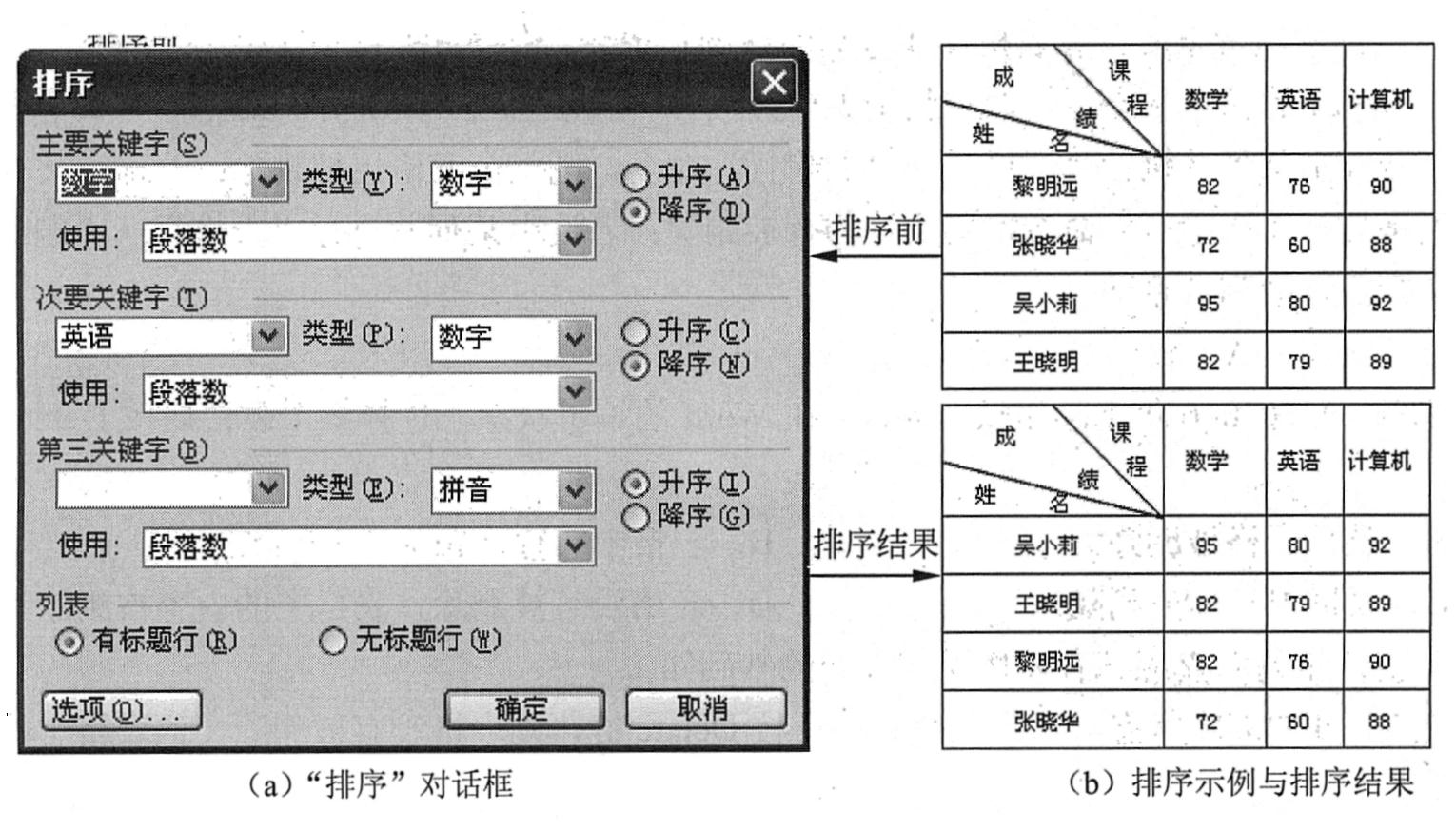
| 对表格进行排序的操作方法:选定表格,执行“表格”→“排序”命令,出现下图(a)所示“排序”对话框。在“主要关键字”、“次要关键字”和“第三关键字”区域的下拉列表中选择合适的选项,最多可以对三列进行排序。单击“确定”按钮即可。
|
|
|
|
|
|
|
| 例如,对上图(b)上面的表先按“数学”降序排列,若该项数据相同再按“语文”的数据降序排列。上图(b)下面的表是排序的结果。
|
|
|
|
|
|
|
|
|
| (2)选择“表格”→“公式”命令,系统打开下图(a)所示“公式”对话框。
|
|
|
|
|
|
|
| (3)在“公式”文本框中输入函数,或者在“粘贴函数”下拉列表中选择相应的函数,并输入相关参数,单击“确定”按钮即可得到求和结果。
|
|
|
| 说明:若选定的单元格位于一行数值的右端,则Word将自动在“公式”文本框中显示=SUM(LEFT),其含义是对其左边的数值求和;若选定的单元格位于一列数值的底端,则Word将自动在“公式”文本框中显示=SUM(ABOVE),其含义是对其上的数值求和。
|
|
|
| 例如,求学生的平均成绩及总分。计算平均成绩使用AVERAGE函数,计算总分使用SUM函数。平均成绩及总分单元格中函数的使用格式如上图(b)中虚框标注。
|
|
|
| 在计算时,规定表格中的“列”用英文大写字母A、B、C、…表示,“行”用阿拉伯数字1、2、3、…表示,单元格用列、行标记混合表示,比如C5表示第三列第五行的单元格。例如:
|
|
|
| =MAX(C5:G5)求C5到G5单元格中的最大值
|
|
|
| =MIN(B3:F3)求C5到G5单元格中的最小值
|
|
|
| =AVERAGE(B3:F3)求B3到F3所有单元格数据的平均值
|
|
|
| =SUM(C4,D2,E3)求C4,D2,E3三个单元中数据的和
|
|
|
|
|
|
|
| 可以设置表格的边框或底纹,使表格呈现出不同的风格。设置边框或底纹的方法是将光标置于要设置边框的表格或单元格中,选择“格式”→“边框和底纹”命令,打开“边框和底纹”对话框,如下图所示,选择“边框”或“底纹”选项卡,选择需要的选项。
|
|
|
|
|
|
|
|
|
| 虚框表格是一种特殊形式的表格,其主要特点是虚框表格的表格线只能显示在屏幕上,而不会被打印出来。
|
|
|
| 虚框表格的设置方法:在“边框和底纹”对话框中选择“无”边框将表格的边框设置为虚框。可以通过“表格”下拉菜单中的“显示虚框”/“隐藏虚框”命令控制虚框的显示和隐藏。
|
|
|
| 利用虚框表格可以将图片和文字有规则地组合在一起。下图是关于设置表格边框和底纹、表格文字格式以及虚框表格的应用示例。
|
|
|
|
|
|
|