|
|
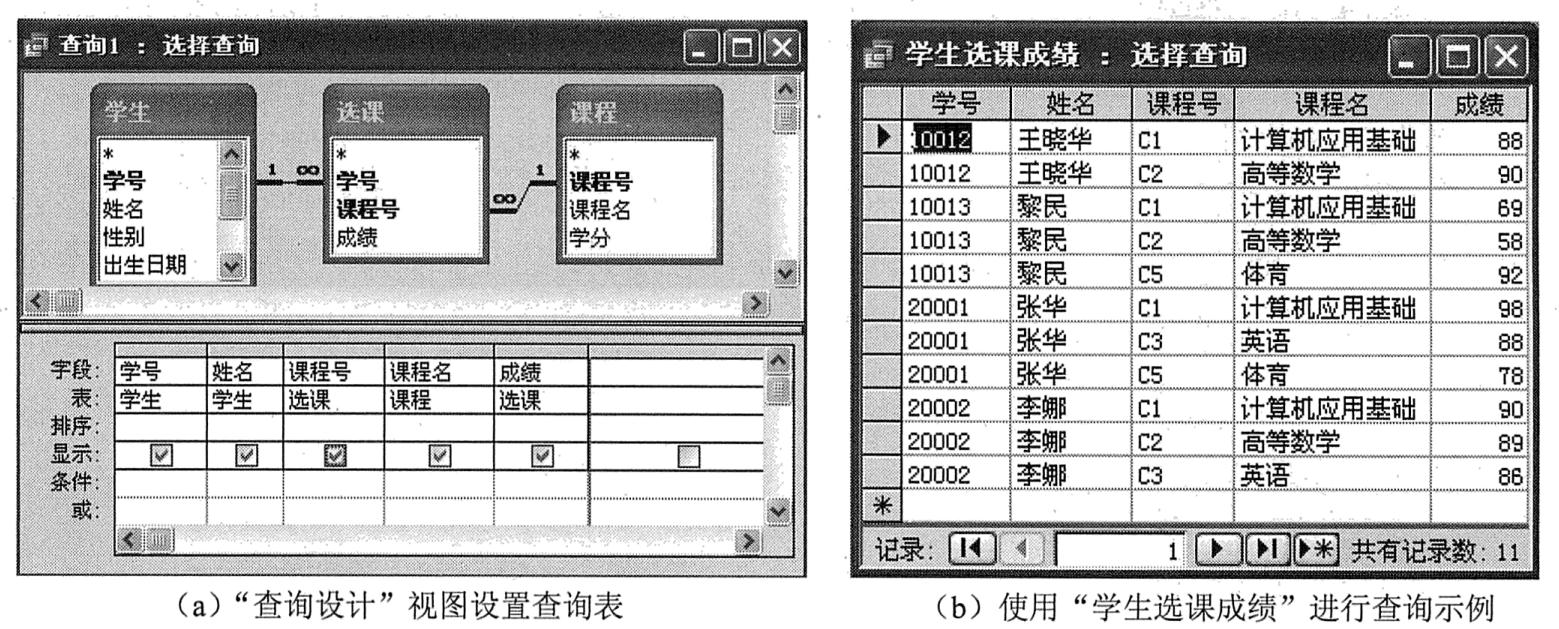
| 实际应用中,可以使用“设计”视图建立不带条件的查询。例如,“教学”数据库中学生、课程和选课表结构为学生(学号,姓名,性别,出生日期,所在院系,家庭住址,联系方式);课程(课程号,课程名,学分);选课(学号,课程号,成绩)。若查询信息学号、姓名、课程号、课程名和成绩,具体操作如下:
|
|
|
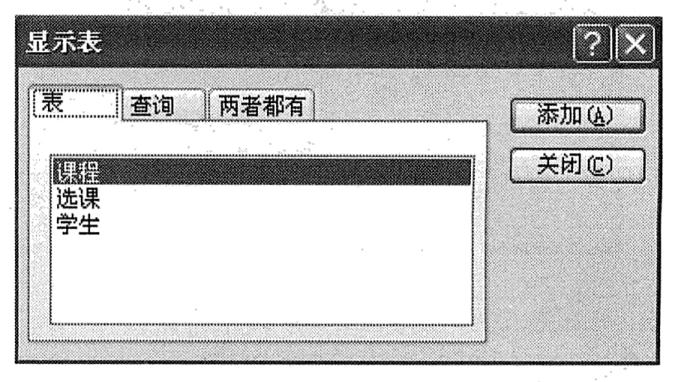
| (1)在“教学”数据库窗口中单击“查询”对象,然后双击“在设计视图中创建查询”选项,系统显示查询“设计”视图,并显示一个“显示表”对话框,如下图所示。
|
|
|
|
|
|
|
| (2)在“显示表”对话框中有三个选项卡:“表”、“查询”和“两者都有”,选择“表”选项卡,分别双击“学生”、“课程”和“选课”表,将它们分别添加到查询“设计”视图上半部分的窗口中,单击“关闭”按钮。
|
|
|
| (3)在表的“字段”框中选择“学号”、“姓名”、“课程号”、“课程名”和“成绩”字段,放在“设计网格”的字段行上。选择方法有三种:
|
|
|
| ①单击某字段,然后按住鼠标左键将其拖到“设计网格”中的字段行上。
|
|
|
|
|
| ③单击“设计网格”中字段行上要放置字段的列,然后单击右侧向下的箭头按钮,并从下拉列表中选择所需的字段。
|
|
|
|
|
|
|
|
|
| (4)单击工具栏上的“保存”按钮,系统显示“另存为”对话框,在“查询名称”文本框中输入“学生选课成绩”,然后单击“确定”按钮。单击工具栏上的“视图”按钮,或单击工具栏上的“运行”按钮,切换到“数据表”视图。
|
|
|
| 此时,在“教学”数据库窗口中单击“查询”对象,双击“学生选课成绩”查询,系统显示上图(b)所示的查询结果。
|
|
|
|
|
| 使用“设计”视图在“教学”数据库中创建一个交叉表查询,使其显示每名学生每门课程的成绩。具体操作方法如下:
|
|
|
| (1)在“教学”数据库窗口中单击“查询”对象,然后双击“在设计视图中创建查询”选项,系统显示查询“设计”视图及“显示表”对话框。
|
|
|
| (2)在“显示表”对话框中选择“表”选项卡,然后分别双击“学生”表、“课程”表和“选课”表,将它们添加到查询“设计”视图上半部分的窗口中,单击“关闭”按钮。
|
|
|
| (3)双击“学生”列表中的“姓名”字段,将其放到“字段”行的第1列,然后分别双击“课程”表中的“课程号”、“课程名”字段和“选课”表中的“成绩”字段,将它们分别放到“字段”行的第2列、第3列和第4列中。
|
|
|
(4)单击工具栏上的查询类型按钮 右侧的向下箭头按钮,然后从下拉列表中选择“交叉表查询”选项。 右侧的向下箭头按钮,然后从下拉列表中选择“交叉表查询”选项。
|
|
|
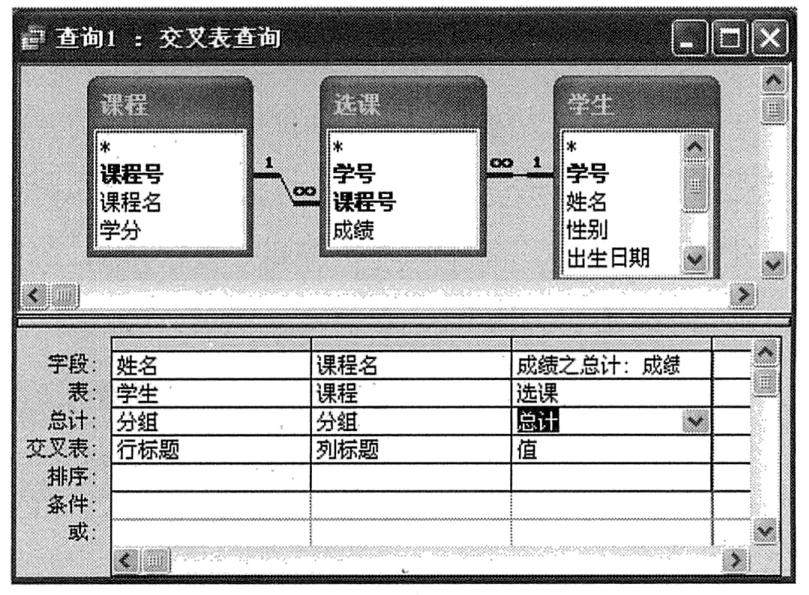
| (5)单击“姓名”字段的“交叉表”单元格,再单击该单元格右侧的向下箭头按钮,从下拉列表中选择“行标题”。单击“课程名”字段的“交叉表”单元格,再单击该单元格右侧的向下箭头按钮,从下拉列表中选择“列标题”。为了在行和列交叉处显示课程成绩,应单击“成绩”字段的“交叉表”单元格,单击该单元格右侧的向下箭头按钮,从下拉列表中选择“值”,再单击“成绩”字段的“总计”行单元格,单击右侧的向下箭头按钮,然后从下拉列表中选择相应的函数,如下图所示。
|
|
|
|
|
|
|
| (6)单击工具栏上的“保存”按钮,并将查询命名,然后单击“确定”按钮。单击工具栏上的“视图”按钮,或单击工具栏上的“运行”按钮切换到“数据表”视图。
|
|
|