| Windows内置了许多性能监视计数器,安装SQL Server时会添加一个SQL Server性能计数器,下面是创建一个性能计数器日志的过程。
|
|
|
|
|
|
|
| (1)在SQL事件探查器中启动性能监视工具(“工具”|“性能监视器”),如上图所示。
|
|
|
|
|
|
|
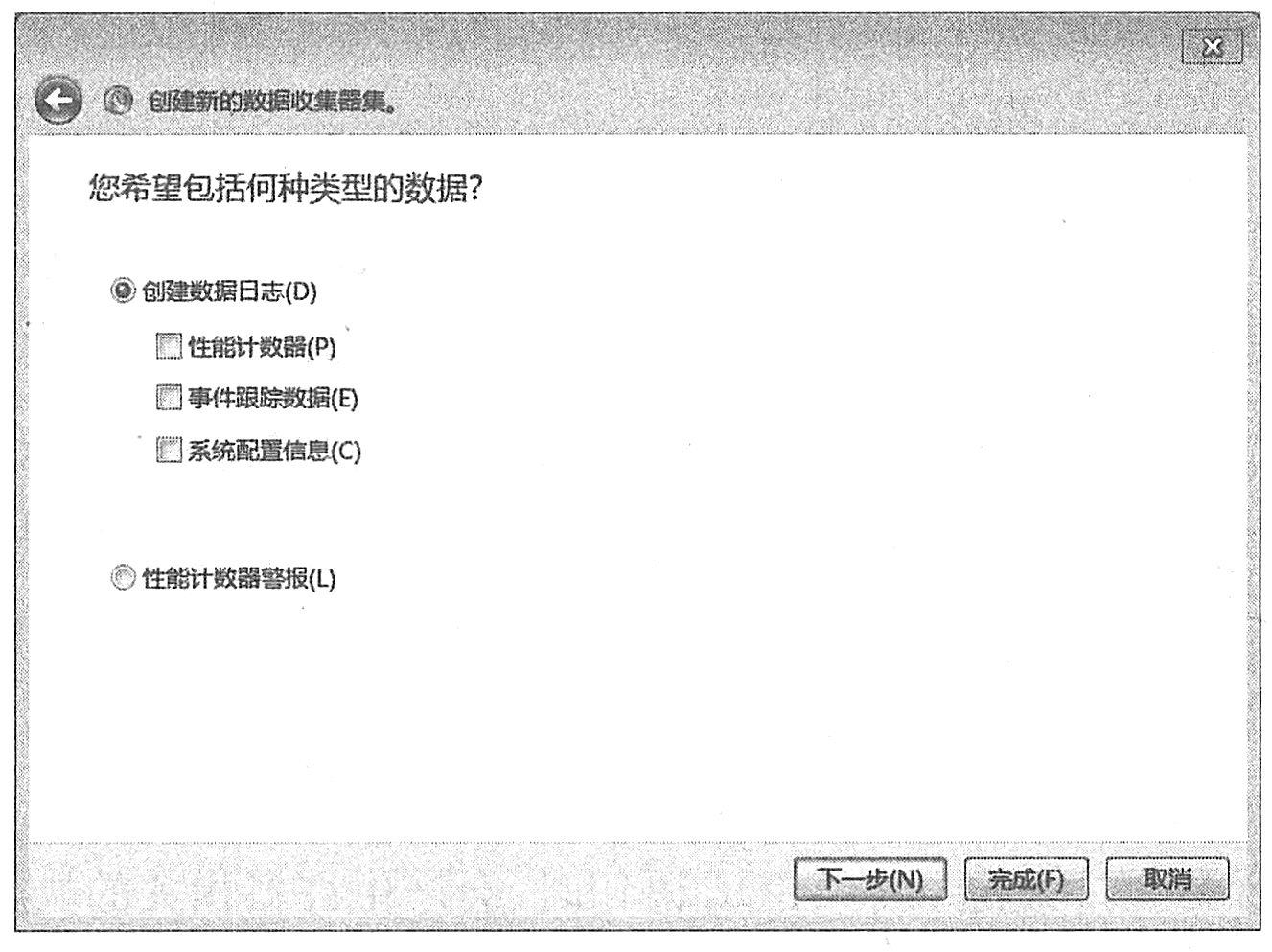
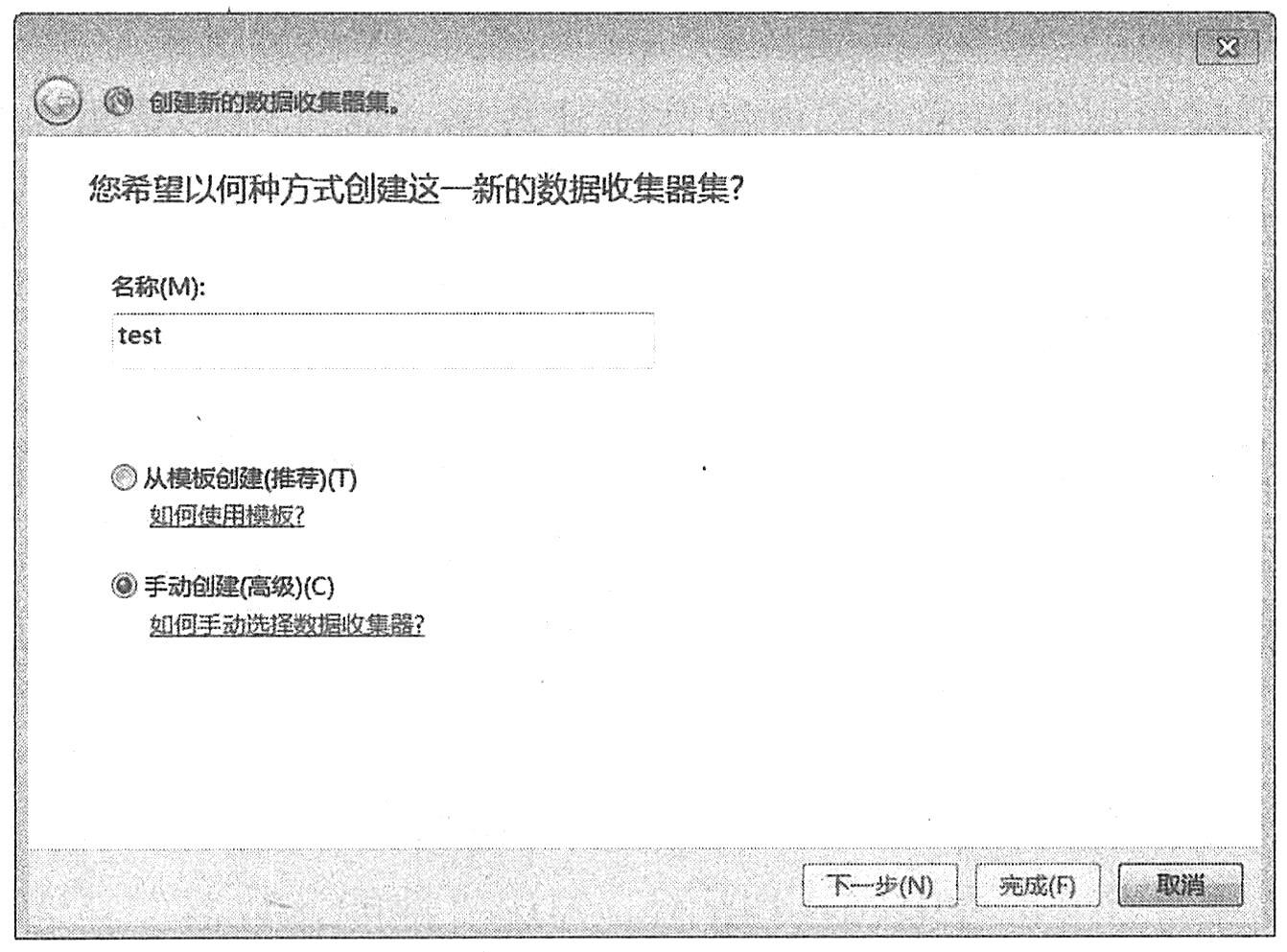
| (2)右击“数据收集器集”|“用户定义”|“新建数据日志”|“手动创建”,输入数据收集器集名称,单击“下一步”,如上图所示。勾选“性能计数器”复选框,单击“完成”按钮,创建一个新的性能计数器日志,如下图所示。
|
|
|
|
|
|
|
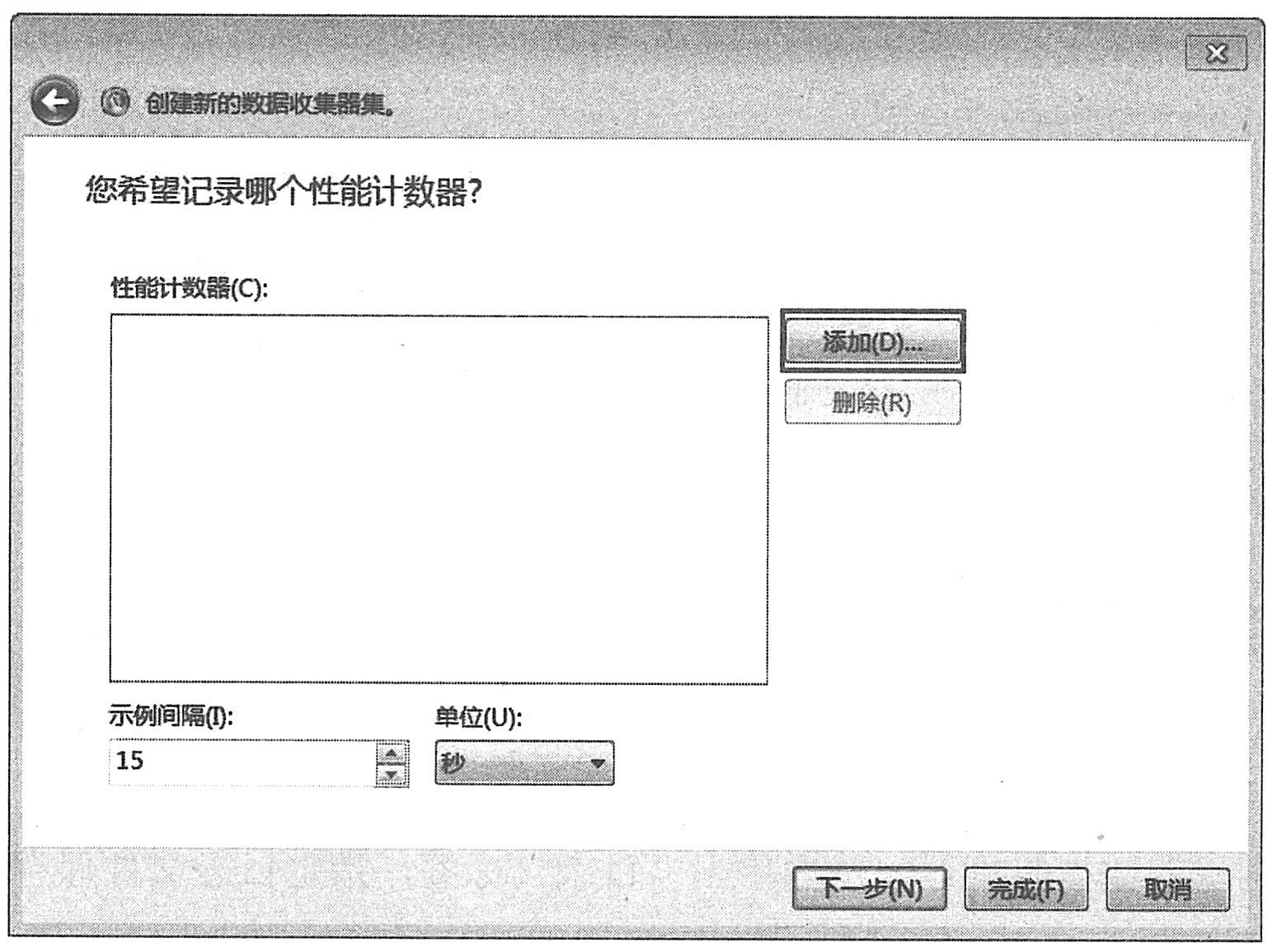
| (3)单击“添加”按钮,选择一个需要的计数器,可以指定收集计数器数据的间隔时间,如下图所示。
|
|
|
|
|
|
|
| (4)从列表中选择要监视的对象和选定对象的实例,单击“确定”按钮,如下图所示。
|
|
|
|
|
|
|
|
|
|
|
|
|
| (6)右击刚建的数据收集器,然后单击“目录”标签,指定日志文件保存位置,如果需要还可以修改日志文件名,如下图所示。
|
|
|
|
|
|
|
| (7)右击“计划”标签,然后单击“添加”按钮,指定计数器开始和结束日期,如下图所示。
|
|
|
|
|
|
|
| (8)单击“停止条件”标签,设置计数器停止条件,如下图所示。
|
|
|
|
|
|
|
| 单击“完成”,选择刚刚创建的计数器日志,右击,单击“开始”按钮,如下图所示。
|
|
|
|
|
|
|
|
|
|
|
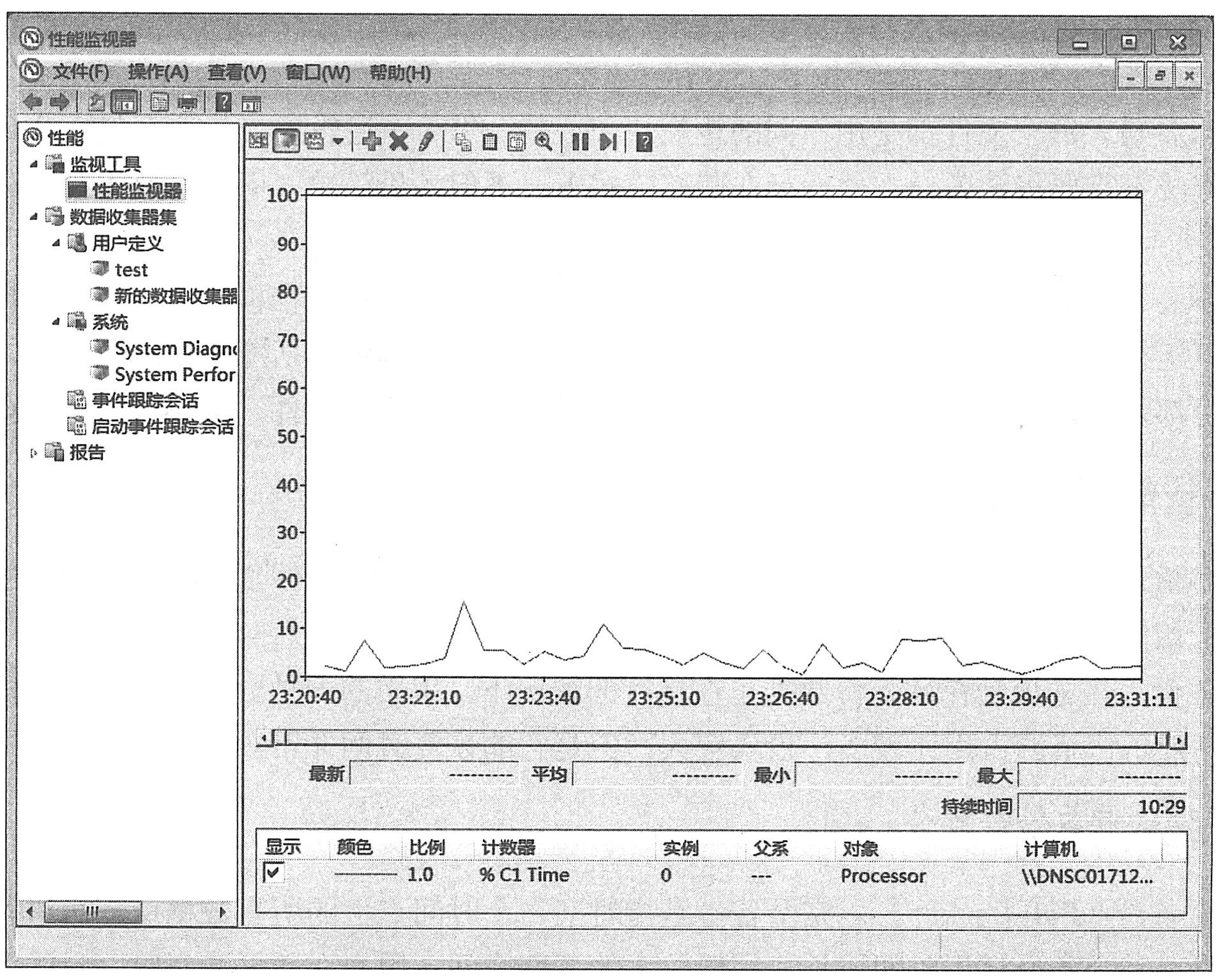
| (9)为了查看日志数据,再次打开性能监视工具,单击查看日志图标(红色),在“来源”标签上选中“日志文件”单选按钮,单击“添加”按钮添加一个日志文件。如上图所示。查看日志数据时可以追加计数器,单击“确定”,如下图一所示,返回图形化的性能计数器日志输出界面,如下图二所示。
|
|
|
|
|
|
|
|
|
|
|