|
|
|
文档输出包括显示器输出、打印机输出等。事实上,文档保存也是一种输出方式,但是,保存在外存(磁盘、U盘等)上的文档是看不见的,必须通过相关软件控制在屏幕显示或打印。文档的保存有多种形式:保存新文档、自动保存文档、用新的文件名或格式保存文档,具体保存方法如下。
|
|
|
|
|
|
当创建了一个新文档后,Word 2003会自动给文档取一个名字(例如“文档1.doc”、“文档2.doc”、…)。第一次保存文档时,按以下步骤进行操作:
|
|
|
|
(1)执行“文件”→“保存”命令,系统将打开“另存为”对话框。
|
|
|
|
(2)可在已有的文件夹中保存文档,此时应在“保存位置”下拉列表中选择磁盘,然后双击文件夹列表中所需要的文件夹。也可在新文件夹中保存文档,此时单击“新建文件夹”按钮先建立一个文件夹。如果不更改保存位置,Word将自动保存在默认位置。
|
|
|
|
(3)在“文件名”文本框中输入文件的名称,单击“保存”按钮。
|
|
|
|
|
|
默认情况下,Word可以自动保存文件,即每隔10分钟保存一次。通常,可以根据需要设置是否启用自动保存功能及自动保存的间隔时间,操作步骤如下:
|
|
|
|
(1)选择“工具”→“选项”命令,在“选项”对话框中选择“保存”选项卡。
|
|
|
|
(2)选中“自动保存时间间隔”复选框(若取消,则会关闭系统的自动保存功能),并在右边的时间间隔框中输入或通过微调按钮选择自动保存文档的时间间隔。
|
|
|
|
(3)单击“确定”按钮。这样,每隔一个固定的时间间隔,Word将自动保存编辑的文档。
|
|
|
|
|
|
可以给已有的文件换一个新文件名保存,此时需要执行“文件”→“另存为”命令。若要用新的格式保存文档,则应在出现的“另存为”对话框中的“保存类型”下拉列表中选择一种新的格式,如xml文档、网页文档、文档模板、纯文本、rtf格式等不同格式类型的文档。
|
|
|
|
|
|
打印预览的目的是减少浪费,节约纸张。因此,文档在打印以前,通常应该预览一下打印的效果,以便对不满意的地方随时进行修改。打印预览有三种方法:
|
|
|
|
|
(2)单击常用工具栏中的打印预览按钮 。 。
|
|
|
|
|
|
打印文档的操作方法:选择“文件”→“打印”命令,在“打印”对话框中设置打印的参数,单击“确定”按钮。
|
|
|
|
注意该环节考生重点需要掌握的是打印的页面范围、打印份数、是否缩放,在特殊情况可设置是否进行双面打印。
|
|
|
|
|
|
为了保证Word文档的安全,Microsoft Word提供了设置打开权限密码、修改权限密码、添加数字签名等安全和文档保护功能。
|
|
|
|
|
|
(1)设置打开权限密码。用户对自己的文档进行加密以保护文档,打开或修改文档时都需要输入正确的密码。设置打开权限密码的操作步骤如下:
|
|
|
|
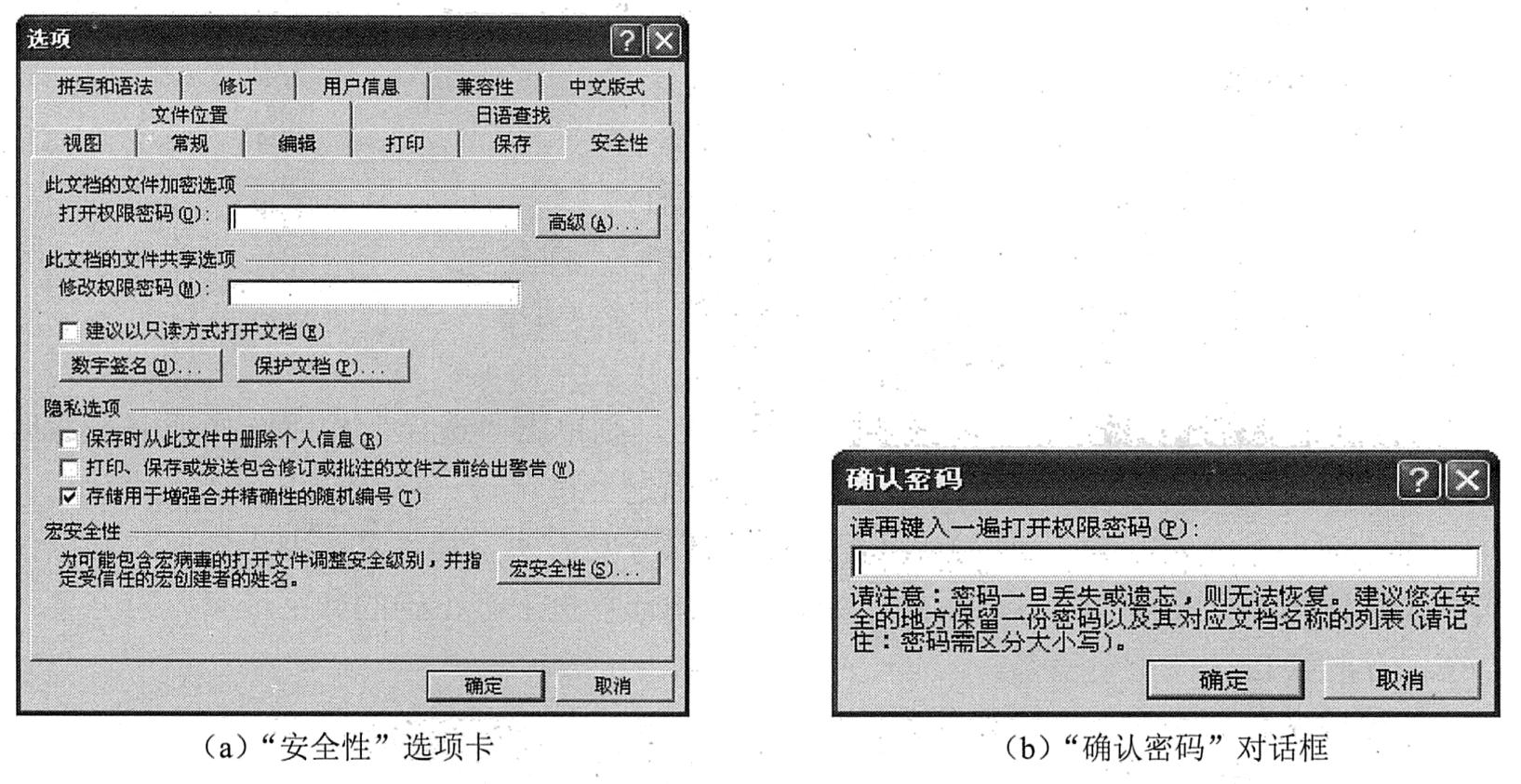
①在Word中选择“工具”→“选项”命令,在打开的“选项”对话框中选择“安全性”选项卡,在下图(a)中的“打开权限密码”文本框中输入密码(显示为“*”号),再单击“确定”按钮,弹出下图(b)所示“确认密码”对话框。
|
|
|
|
|
|
|
|
②在上图(b)中的“请再键入一遍打开权限密码”文本框中再次输入该密码,然后单击“确定”按钮。
|
|
|
|
(2)添加修改权限密码。修改权限密码是指设置用户对文档的修改权限,操作步骤如下:
|
|
|
|
①在上图(a)中的“修改权限密码”文本框中输入密码(显示为“*”号),再单击“确定”按钮,弹出“确认密码”对话框。
|
|
|
|
②在系统显示的“请再键入一遍修改权限密码”文本框中再次输入该密码,然后单击“确定”按钮。
|
|
|
|
(3)密码更改与删除。操作步骤:若要删除密码,则在上图(a)中的“打开权限密码”或“修改权限密码”文本框中将显示的“*”密码删除,再单击“确定”按钮。若要更改密码,则输入新的密码后,单击“确定”按钮,重新确认输入新密码后,再单击“确定”按钮。
|
|
|
|
注意:若要创建一个长密码,最长可达255个字符,则在上图(a)中单击“高级”按钮,然后选择RC4加密类型。对文档创建密码后,请将密码记录下来并保存在安全的地方。如果丢失密码,将无法打开或访问受密码保护的文档。
|
|
|
|
|
|
给文档添加数字签名是指用户使用数字证书对文档或宏方案进行数字签名。
|
|
|
|
数字证书是指文件、宏工程或电子邮件的附件。用它来证明上述各项的真实性,提供安全的加密或提供可验证的签名。若要以数字形式签发宏工程,则必须安装数字证书。
|
|
|
|
宏方案(工程)是指组成宏的组件的集合,包括窗体、代码和类模块。在Microsoft Visual Basic for Applications中创建的宏工程可包含于加载宏以及大多数Microsoft Office程序中。
|
|
|
|
数字签名是指宏或文档上电子的、基于加密的安全验证戳。此签名确认该宏或文档来自签发者且没有被篡改。
|
|
|
|
(1)创建自己的数字证书。如果没有自己的数字证书,则必须获取或自己创建一个。创建自己的数字证书可以有三种方法:
|
|
|
|
①可从商业证书颁发机构(如VeriSign,Inc.)获得数字证书。
|
|
|
|
②从内部安全管理员或信息技术(IT)专业人员处获得数字证书。
|
|
|
|
③使用Selfcert.exe工具自己创建数字签名。
|
|
|
|
注意:若要了解为Microsoft产品提供服务的证书颁发机构的详细信息,请参阅Microsoft Security AdvisorWeb站点。
|
|
|
|
|
|
|
|
②选择“工具”→“选项”命令,在打开的“选项”对话框中选择“安全性”选项卡。
|
|
|
|
|
|
|
|
|
|
|
|
|
|
②选择“工具”→“宏”→“Visual Basic编辑器”命令。
|
|
|
|
③在“工程资源管理器”中选择要数字签名的方案(工程)。
|
|
|
|
|
|
⑤若事先没有选择数字证书,或要换用另一个,则单击“选择”按钮选择证书,然后单击“确定”按钮两次;若要使用当前证书,单击“确定”按钮。
|
|
|
|
注意:应当只在宏方案(工程)经过测试且可以分发后才为其签名,因为任何时候以任何方式修改其代码都会删除其签名。不过,如果用户的计算机上有正确的数字证书,宏方案(工程)在保存时会自动被重新签名。
|
|
|
|
|
|
|
|
②选择“工具”→“选项”命令,在打开的“选项”对话框中选择“安全性”选项卡。
|
|
|
|
|
|
④在弹出的“数字签名”对话框中选择要删除的证书,单击“删除”按钮,并单击“确定”按钮。
|
|
|
|
|
|
|
|
②选择“工具”→“宏”→“Visual Basic编辑器”命令。
|
|
|
|
③在“工程资源管理器”中选择要删除数字签名的方案(工程)。
|
|
|
|
④选择“工具”→“数字签名”命令,单击“删除”按钮。
|
|
|
|
Word 2003提供了保护文档的其他方法,如防止感染Word宏病毒、备份文档、保护个人信息、保护批注和修订等。当熟悉了前面介绍的文档保护方法后,其他保护方法根据所对应的菜单命令和对话框提示进行相应的设置即可。
|
|
|